在Pro/ENGINEER(现Creo Parametric)等CAD软件的使用过程中,坐标系是定义模型位置、方向和操作基准的核心要素。不少用户,特别是初学者,常会遇到类似问题:软件默认的原始坐标系(通常为PRTCSYSDEF)距离实际产品几何体较远,导致在执行旋转、缩放或装配等操作时,视图控制不便,模型容易‘乱跑’,影响设计效率。本文将详细讲解如何将系统默认坐标系转换为用户自定义的、位于产品中心的新坐标系,从而让建模和编辑操作更加精准、便捷。
问题根源分析
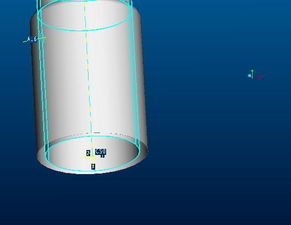
Pro/E在创建新零件时,会自动生成一个默认的坐标系。这个坐标系的原点和方向是固定的。当用户导入外部模型(如STEP、IGES格式),或从其他系统转换数据时,模型的几何中心可能与这个默认坐标系相差甚远。此时,以默认坐标系为旋转中心进行视图操作,就会出现模型大幅偏移出图形窗口的现象。
解决方案:创建并使用自定义坐标系
核心思路是:在产品几何中心或你认为合适的基准位置,创建一个新的用户自定义坐标系,并在后续操作中,将此坐标系作为主要参考。
步骤详解:
1. 定位产品中心/目标位置:
需要确定新坐标系的原点位置。理想情况是产品的几何中心。你可以利用软件的测量工具,大致找到中心点,或者根据设计意图,选择某个关键特征点(如安装孔中心、对称面交点等)。
- 创建新坐标系:
- 点击工具栏上的 【基准】→【坐标系】 工具(或从右侧基准工具栏中点击坐标系图标)。
- 系统会弹出“坐标系”对话框。
- 【原点】 选项卡:这是最关键的一步。在图形窗口中选择放置新坐标系原点的参考。通常有三种便捷方法:
- 选择三个平面: 按住Ctrl键,依次选择三个相互垂直的平面(如TOP、FRONT、RIGHT平面或你创建的基准面)。它们的交点将成为新坐标系的原点。你可以通过调整平面的选择顺序来定义坐标轴的方向。
- 选择两条垂直的边/轴: 选择两条相互垂直的边或轴,其交点或虚拟交点作为原点,这两条边/轴的方向决定了两个坐标轴。
- 从现有坐标系偏移/旋转: 如果你已经有大致位置的参考(如一个点),可以选择该点作为原点参考,然后通过指定偏移量或旋转角度来精确定位。
- 在 【方向】 选项卡中,你可以进一步调整X、Y、Z轴的方向,使其符合你的使用习惯(例如,让Z轴指向产品的上方)。通过选择参考边/面并点击“反向”按钮即可调整。
- 为新坐标系命名,例如 CS0 或 MY_CSYS,以便于识别。
- 点击 【确定】,完成新坐标系的创建。
3. 将新坐标系设置为活动或默认参考:
仅仅创建还不够,关键是要在后续操作中调用它。
- 对于视图旋转: 执行旋转视图操作时,在图形窗口空白处按住鼠标中键拖动,默认的旋转中心通常是模型的默认坐标系或屏幕中心。要改变它,可以尝试以下方法:
- 在模型树中,右键点击你新建的坐标系,在弹出的菜单中寻找类似 “设置为活动坐标系” 或 “声明为默认坐标系” 的选项(不同版本表述可能略有不同)。设置成功后,视图旋转通常会围绕此新坐标系进行。
- 另一种更直接的控制方法是使用 “视图”>“方向”>【重定向】 功能。在“方向”对话框中,将“类型”设置为“动态定向”,然后在“平移”和“旋转”设置中,你可以看到“缩放中心”或“旋转中心”的选项,有时可以关联到你定义的坐标系。
- 对于特征创建和测量: 在创建拉伸、旋转等特征时,或进行距离、角度测量时,在需要选择参考时,直接从模型树或图形窗口中选择你新建的坐标系即可。
- 对于装配和导出: 在组件模式下装配此零件,或在导出模型为中性文件(如STEP)时,可以选择你的自定义坐标系作为装配约束的参考或导出数据的基准坐标系,确保位置准确。
高级技巧与注意事项
- 冻结/隐藏默认坐标系: 为避免干扰,可以在模型树中右键点击默认的PRTCSYSDEF,选择“隐藏”或将其放置于不活动的图层中。
- 数据导入预处理: 对于导入的“乱跑”模型,一个更彻底的解决方案是:在导入数据时(如打开STEP文件),利用Pro/E的导入数据医生功能,直接定义一个新的放置坐标系,或者导入后,立即使用“重新定位”或“移动/复制”特征,将整个模型几何平移到默认坐标系附近。但创建自定义坐标系通常是更灵活、更符合参数化设计思想的通用方法。
- 版本差异: 不同版本的Pro/E或Creo Parametric,菜单和选项名称可能略有调整,但核心功能(创建基准坐标系)基本一致。
###
通过在产品中心创建自定义坐标系,并将其设置为关键操作的参考基准,你可以有效解决因默认坐标系位置不当导致的视图控制困难和操作不便问题。这不仅提升了建模效率,也使得模型数据在后续的装配、分析和制造环节中定位更加清晰明确。建议在项目开始或处理外部数据时,就将建立清晰、合理的坐标系体系作为一项重要的准备工作。
希望这份详细的解答能帮助到遇到类似问题的各位同仁。如果在操作中仍有疑问,欢迎在技术交流区继续提问,共同探讨。